


AI GenerationKI-Bildbearbeitungskonfiguration
Configure your model, prompt, and output
Upload up to 10 images for guided editing
Ursprüngliches Bild hochladen
Bildvorschau


Canva Craft — Aus Ideen werden gestaltete Bilder
Beschreibe Szene, Überschrift und Layout. Canva Craft plant die Komposition und erzeugt dann ein 2K-Bild für dein nächstes Poster, deinen Post oder deine Kampagne.
Zum Generieren anmelden. Jedes Bild verbraucht Credits; die Kosten hängen von Modell und Ausgabeeinstellungen ab.
Canva Craft — Was lässt sich mit einem KI-Bildgenerator erstellen?
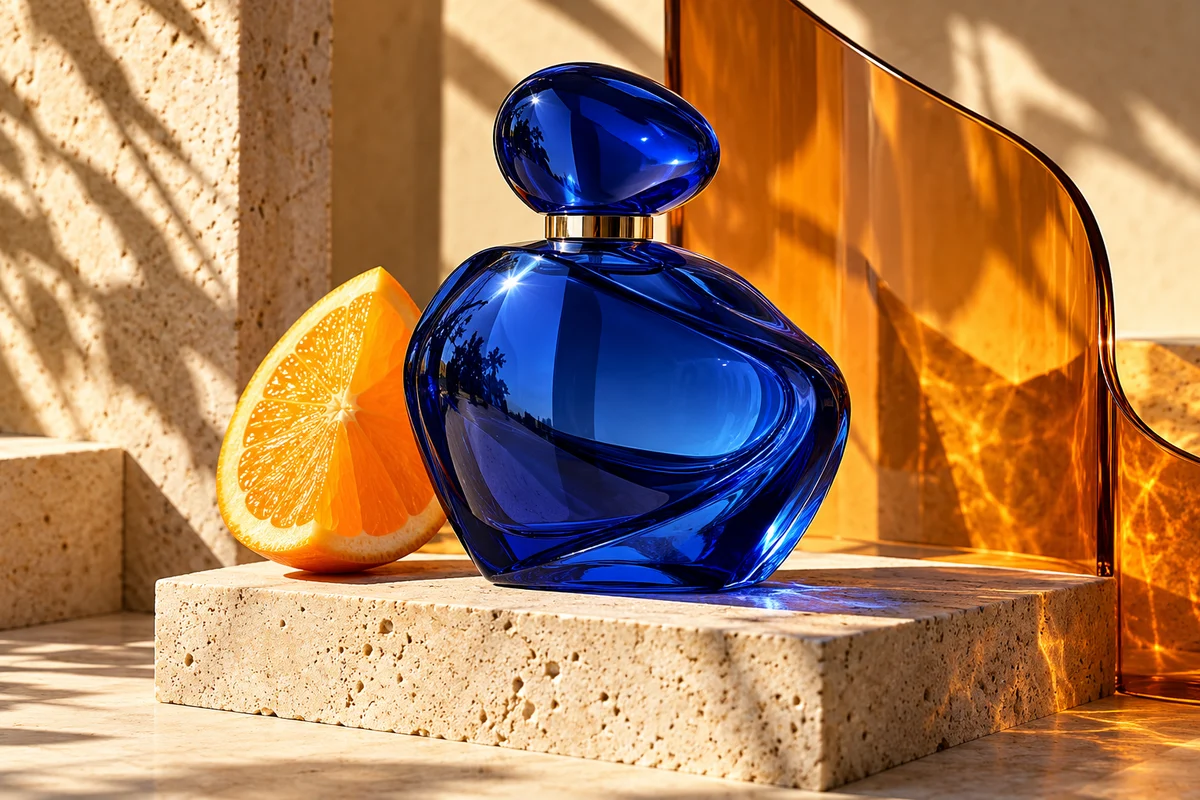
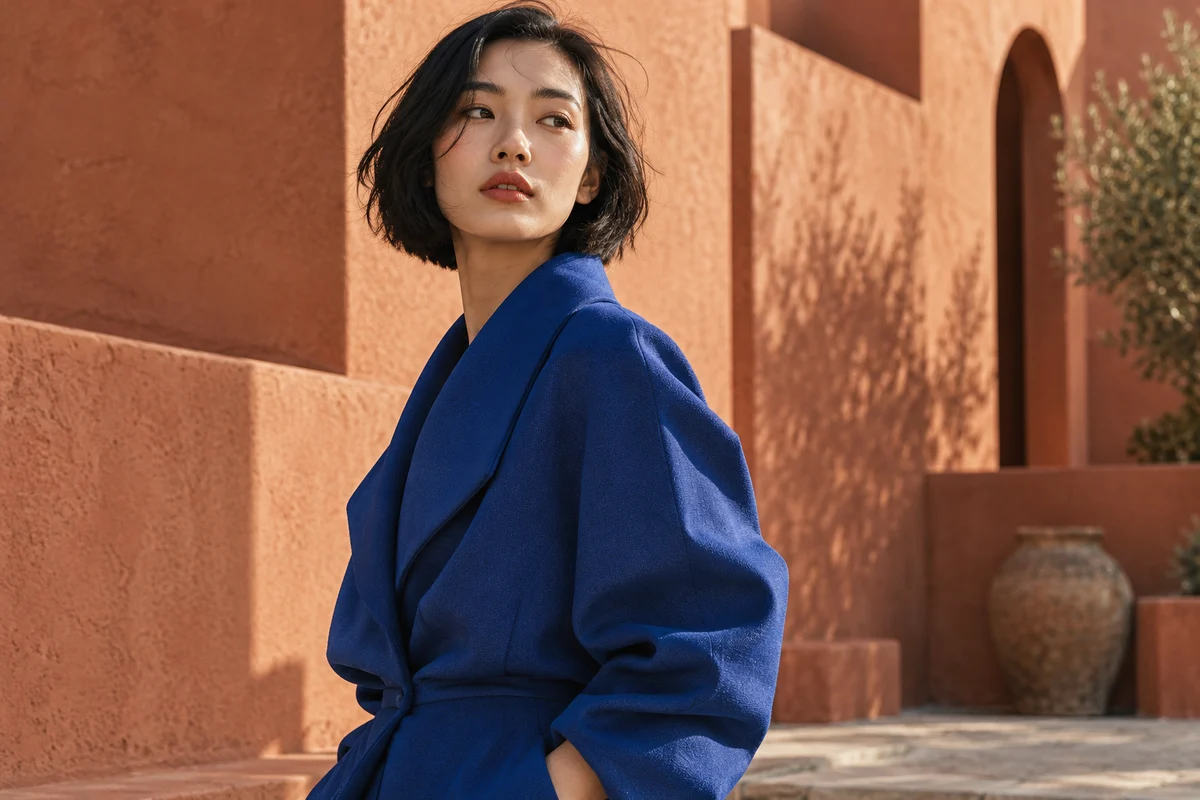
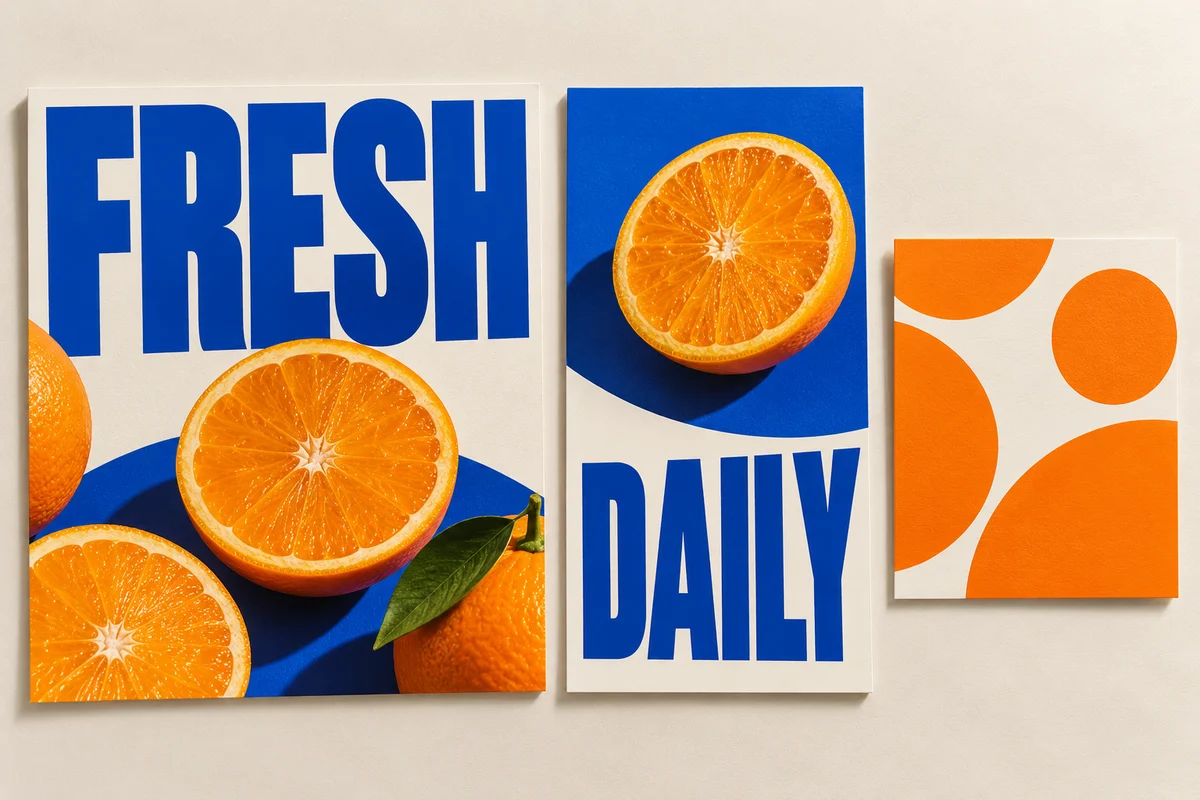
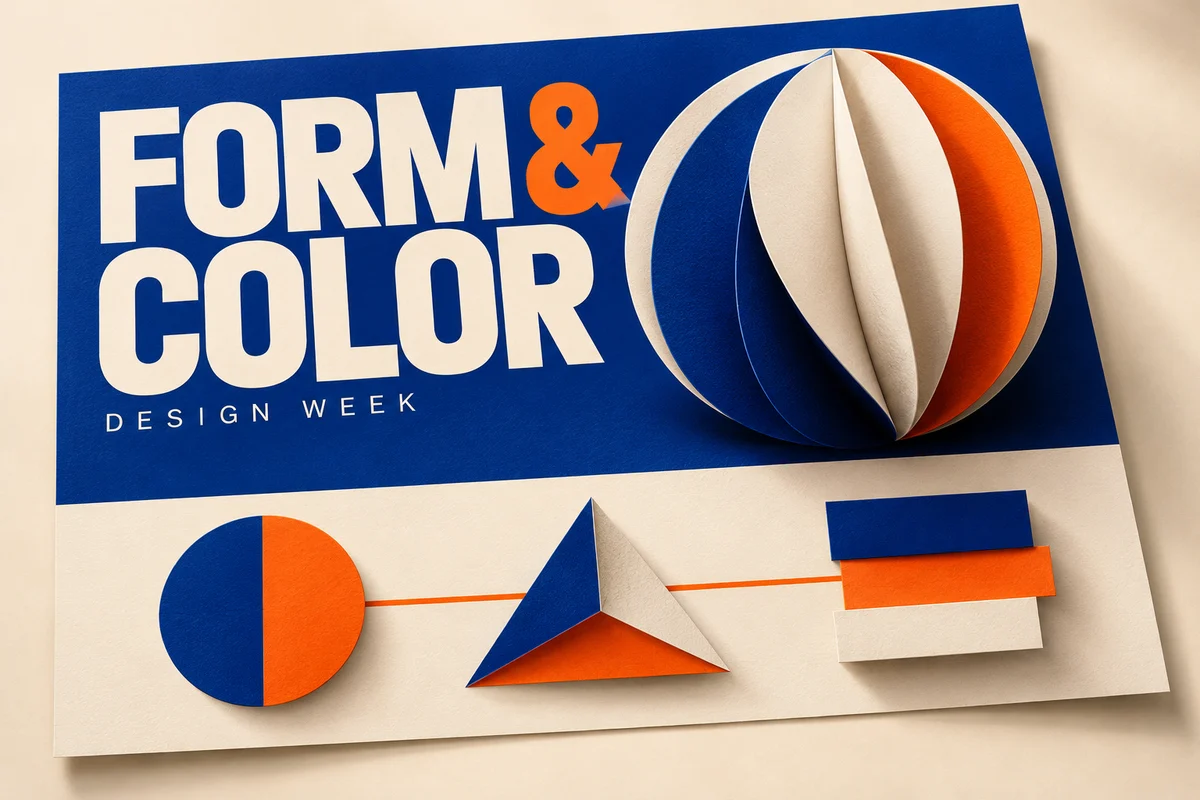
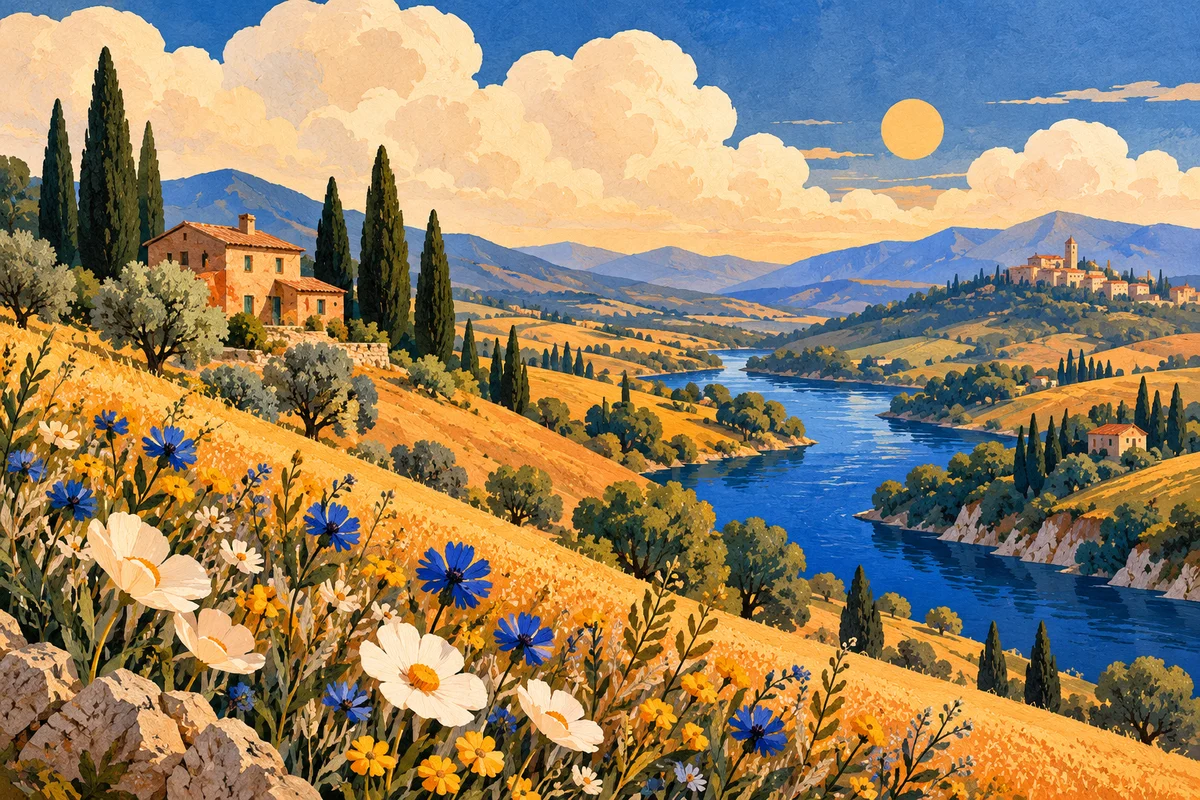
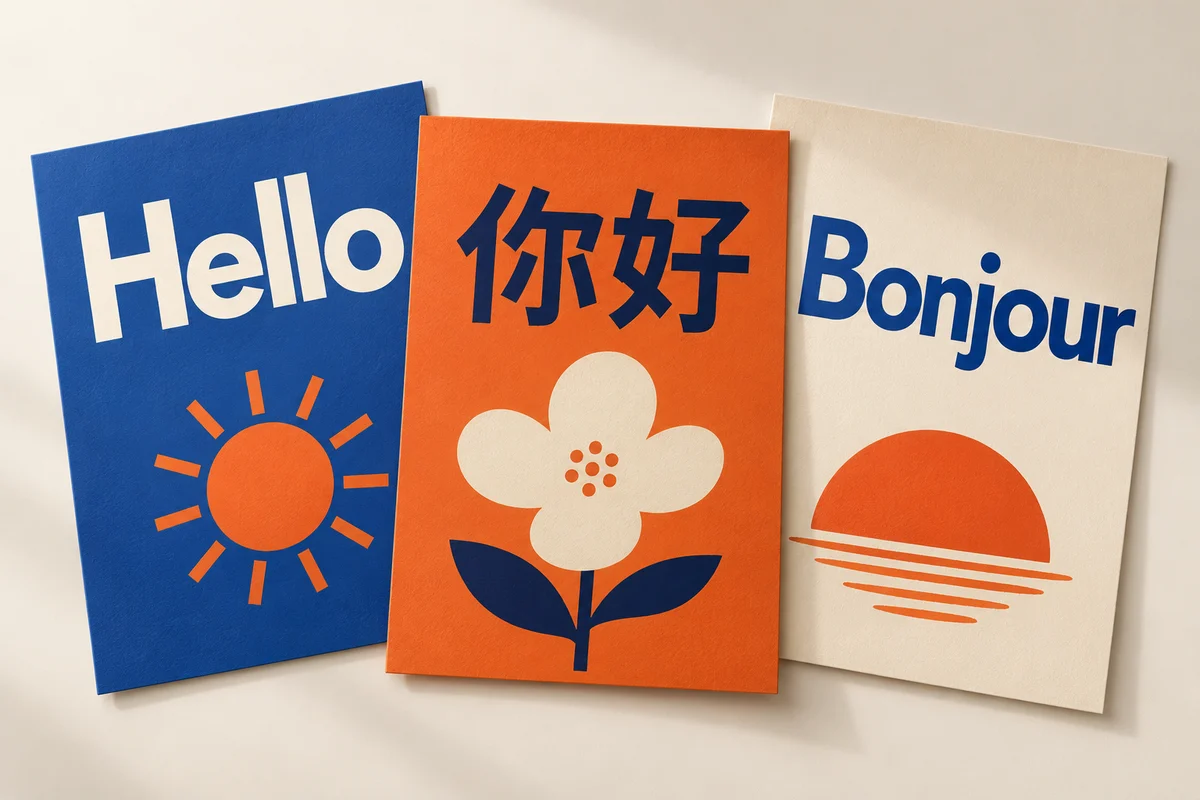
Canva Craft — So erstellst oder bearbeitest du ein Bild
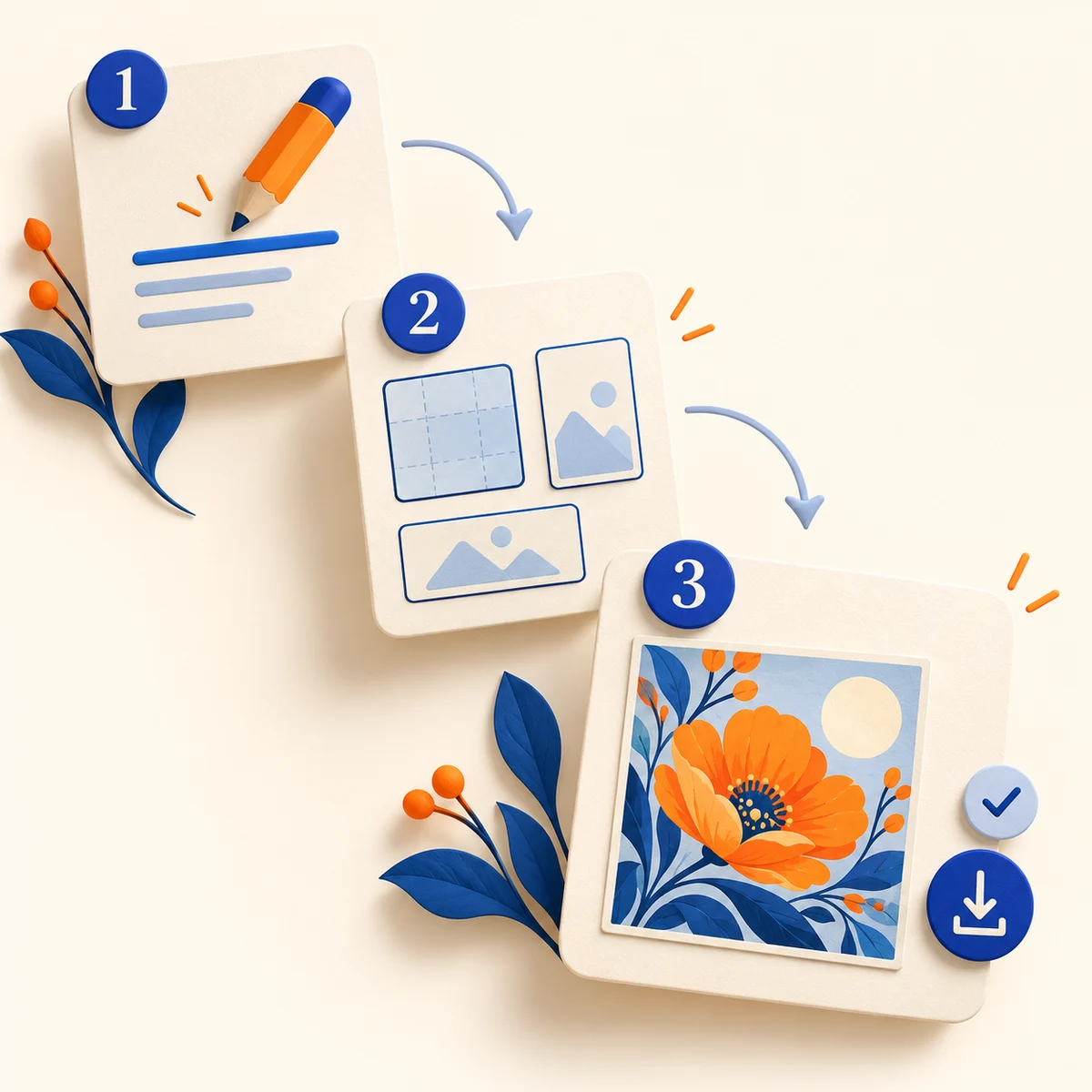
Beginne mit einem schriftlichen Briefing. Canva Craft verbindet Szene, Schrift und visuelle Hierarchie in einem Bild.
- 1. Beschreibe das BildSag Canva Craft, was entstehen soll: Motiv, Umgebung, Stil und der genaue Wortlaut im Bild.
- 2. Lege Layout und Format festBeschreibe die Position der Überschrift, Abstände und Blickfang. Wähle ein Seitenverhältnis und prüfe die Credit-Kosten vor der Generierung.
- 3. Prüfen und herunterladenPrüfe Vorschau, Text und Details. Passe den Prompt bei Bedarf an, generiere erneut und lade dein gewähltes Bild herunter.
Warum Canva Craft für KI-Bilder wählen?
Einzelnes Projekt oder regelmäßige Bildproduktion? Wähle die Zahlungsart, prüfe die Kosten und erfahre, was bei fehlgeschlagenen Aufgaben passiert.
Bilder ohne Abonnement erstellen
Kaufe für gelegentliche Projekte ein einmaliges Credit-Paket oder wähle für regelmäßige Arbeit ein Abo. Pakete verlängern sich nicht automatisch; du kaufst bei Bedarf nach.
Tarife und Credit-Pakete vergleichenKosten vor der Generierung sehen
Der Editor zeigt die Credits für dein Modell und deine Ausgabeeinstellungen. Prüfe vor jedem neuen Versuch, ob die Kosten zu deinem Budget und Guthaben passen.
Generierungskosten prüfenCredits bei fehlgeschlagener Generierung zurück
Abgebuchte Credits werden automatisch erstattet, sobald die Bildaufgabe als fehlgeschlagen bestätigt ist. Fertige Bilder kosten auch dann Credits, wenn du eine weitere Variante erzeugst. Bei ungeklärten Erstattungen hilft der Support.
Hilfe bei einer fehlgeschlagenen AufgabeEntdecke die KI-Bildwerkzeuge von Canva Craft
Erstelle mit Canva Craft ein Bild und nutze separate Werkzeuge für größere Dateien, Freisteller, Prompts oder Videos. Lade Dateien bei Bedarf zwischen den Werkzeugen herunter und wieder hoch.
Canva Craft — KI-Bildgenerator
Beschreibe ein Poster, Produktkonzept oder eine Illustration. Canva Craft plant Szene und visuelle Hierarchie vor dem Rendern.
Bild generierenCanva Craft — Layout und Schrift
Beschreibe die Position von Überschrift, Bild und ergänzendem Text. Erzeuge eine Komposition mit gezielten Abständen und prüfe jedes Wort vor der Veröffentlichung.
Ein gestaltetes Bild erstellenKI-Bildvergrößerung
Dein Bild ist für Produktseite oder Layout zu klein? Wähle ein Ziel von 2K, 4K oder 8K und exportiere als JPEG, PNG oder WebP. Prüfe die vergrößerten Details.
Bild vergrößernKI-Hintergrundentferner
Du brauchst einen freigestellten Gegenstand statt einer neuen Szene? Entferne den Hintergrund und lade eine transparente PNG-Datei für Produktseiten, Präsentationen oder neue Designs herunter.
Hintergrund entfernenBild-zu-Prompt-Generator
Du hast eine Referenz, aber keine passende Beschreibung? Erzeuge einen bearbeitbaren Textprompt aus dem Bild. Er beschreibt sichtbare Inhalte und stellt nicht den ursprünglichen Prompt wieder her.
Bild in Prompt umwandelnBild-zu-Video-Werkzeug
Dein fertiges Bild soll sich bewegen? Lade es in den Videogenerator und beschreibe die Bewegung. Videomodelle haben eigene Einstellungen für Dauer, Auflösung und Credits.
Bild animierenCanva Craft — Einfache, transparente Preisgestaltung
Wählen Sie den perfekten Plan für Ihre kreativen Anforderungen.
Kostenlos
Perfekt, um unseren Canva Craft Bildgenerator auszuprobieren
- 16 Start-Credits für neue Konten
- Bis zu 5 Bilder bei je 3 Credits; weniger bei höheren Kosten
- Standardqualität Bilder
Ideal zum Entdecken!
Professional
Für ernsthafte Creator, die professionelle Funktionen benötigen
- 500 Credits pro Monat
- Bis zu 166 hochwertige KI-Bildgenerierungen pro Monat
- Bis zu 50 KI-Videogenerierungen pro Monat
- Erweiterte Qualität
- Jedes von dir generierte Bild ist zu 100% wasserzeichenfrei
- Lizenz für kommerzielle Nutzung
✓ Jederzeit kündbar — ohne Rückfragen
Enterprise
Für Studios und Teams, die im großen Maßstab kreativ arbeiten
- 5000 Credits pro Monat
- Bis zu 1666 hochwertige KI-Bildgenerierungen pro Monat
- Bis zu 500 KI-Videogenerierungen pro Monat
- Erweiterte Qualität
- Jedes von dir generierte Bild ist zu 100 % wasserzeichenfrei
- Lizenz für kommerzielle Nutzung
✓ Jederzeit kündbar — ohne Rückfragen
Modell-Credit-Kosten
Mit Referenzvideo werden Ausgabezeit und gesamte Referenzvideodauer zusammen berechnet.
Canva Craft — Fragen vor dem ersten Bild
Antworten zu Workflow, Einstellungen und Credits.
Was ist Canva Craft?
Canva Craft ist ein Bildgenerierungsmodell für Design. Es plant Komposition, visuelle Hierarchie und Schrift, bevor es ein Bild mit bis zu 2K Auflösung rendert.
Was kann ich mit Canva Craft erstellen?
Erstelle aus Text Poster, Social-Media-Grafiken, Werbekonzepte, Infografiken, Porträts, Landschaften und Illustrationen. Beschreibe Zielgruppe, Layout und Stil im Prompt.
Wie lange dauert die Generierung?
Die Dauer hängt von Anfrage und Dienstauslastung ab. Warte auf den Abschluss des Auftrags, bevor du herunterlädst; eine feste Dauer wird nicht garantiert.
Wie erstelle ich ein Bild?
Melde dich an, wähle Text-zu-Bild und beschreibe Szene und Layout. Wähle die Ausgabeeinstellungen, prüfe die Credit-Kosten und generiere. Kontrolliere die Vorschau vor dem Download.
Kann ich die Komposition bestimmen?
Ja. Sag Canva Craft, wo Elemente erscheinen sollen, welches am größten sein soll und wo Freiraum bleibt. Das Modell plant visuelle Beziehungen vor dem Rendern; prüfe das Ergebnis anhand deines Briefings.
Wie schreibe ich einen guten Canva Craft Prompt?
Beschreibe Motiv, Szene, Stil und Layout. Setze den genauen Text in Anführungszeichen und bestimme seine Position. Halte Anweisungen klar und prüfe kleine Schrift sorgfältig.
Kann ich Bilder für verschiedene Formate erstellen?
Ja. Wähle Quadrat, Quer- oder Hochformat für den Einsatzort. Passe den Prompt jeder Komposition an, statt zu erwarten, dass ein breites Bild unverändert in ein Hochformat passt.
Welche Auflösung unterstützt Canva Craft?
Canva Craft erzeugt Bilder mit bis zu 2K Auflösung. Die Pixelmaße hängen vom gewählten Format ab. Nutze den separaten Upscaler, wenn du eine größere Datei brauchst.
Kann ich Canva Craft kostenlos testen?
Neue Konten erhalten 16 Start-Credits. Bilder verbrauchen je nach Modell und Auflösung Credits. Das ist weder unbegrenzt kostenlos noch ein monatliches Gratis-Kontingent. Prüfe Guthaben und Kosten; für weitere Credits gibt es kostenpflichtige Tarife und einmalige Pakete.
Kann ich Poster mit lesbarem Text erstellen?
Setzen Sie den genauen Wortlaut in Anführungszeichen und beschreiben Sie, wo er erscheinen soll. Halten Sie wichtige Textpassagen kurz und geben Sie ihnen Platz im Layout. Überprüfen Sie Rechtschreibung, Zahlen und kleine Beschriftungen in voller Größe, bevor Sie veröffentlichen.
Kann Canva Craft Text in verschiedenen Sprachen erzeugen?
Canva Craft unterstützt Schrift im Bild in 55 Sprachen. Gib Sprache und Wortlaut im Prompt an und prüfe Rechtschreibung sowie Lesbarkeit vor der Veröffentlichung.
Kann ich die Bilder für kommerzielle Projekte verwenden?
Kostenpflichtige Pläne beinhalten die in den Preisen beschriebene Berechtigung zur kommerziellen Nutzung. Sie müssen außerdem die Erlaubnis besitzen, alle hochgeladenen Fotos, Logos oder anderes geschütztes Material zu verwenden. Prüfen Sie die Nutzungsbedingungen und Ihr fertiges Bild vor der Veröffentlichung.
Canva Craft — Was möchtest du erstellen?
Gib Canva Craft deine Szene, Überschrift und visuelle Richtung. Verwandle ein schriftliches Briefing in ein Bild für dein nächstes Poster, deinen Post oder deine Kampagne.
Kontaktiere uns
Hast du Feedback, Fragen oder Vorschläge zu Canva Craft? Wir würden uns freuen, von dir zu hören.